Gérer les membres
Ajouter un membre
La vidéo ci-dessous vous montre en détail comment ajouter un membre à une organisation :
La figure ci-dessous montre l’ajout d’un membre dans l’organisation considérée.
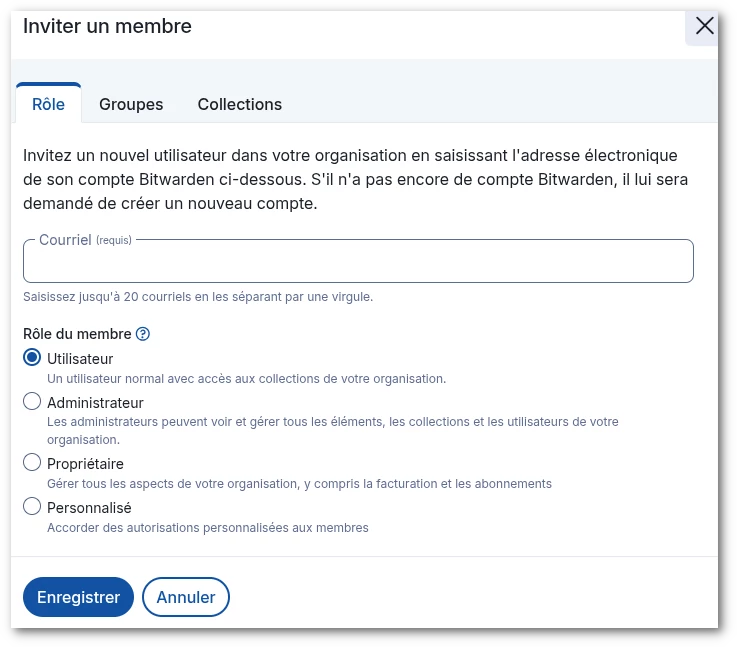
Vous pouvez constater qu’il existe 4 rôles différents. Avec vaultwarden ces rôles sont simplifiés, vous pouvez être soit Utilisateur soit Administrateur. Les rôles Propriétaire et Personalisé ne sont pas utilisés.
L’onglet Groupes permet d’ajouter un membre à un ou plusieurs groupes (si l’option groupe est activée sur votre instance).
L’onglet Collections permet d’ajouter un membre à une ou plusieurs collections pour que cette personne puisse accéder aux éléments des collections correspondantes.
Note
Noter qu’il n’est pas obligatoire de définir les droits d’accès aux collections (et aux groupes) dès l’invitation d’un membre : à tout moment vous (ou un autre administrateur de votre organisation) pouvez redéfinir les accès de n’importe quel membre de votre organisation.
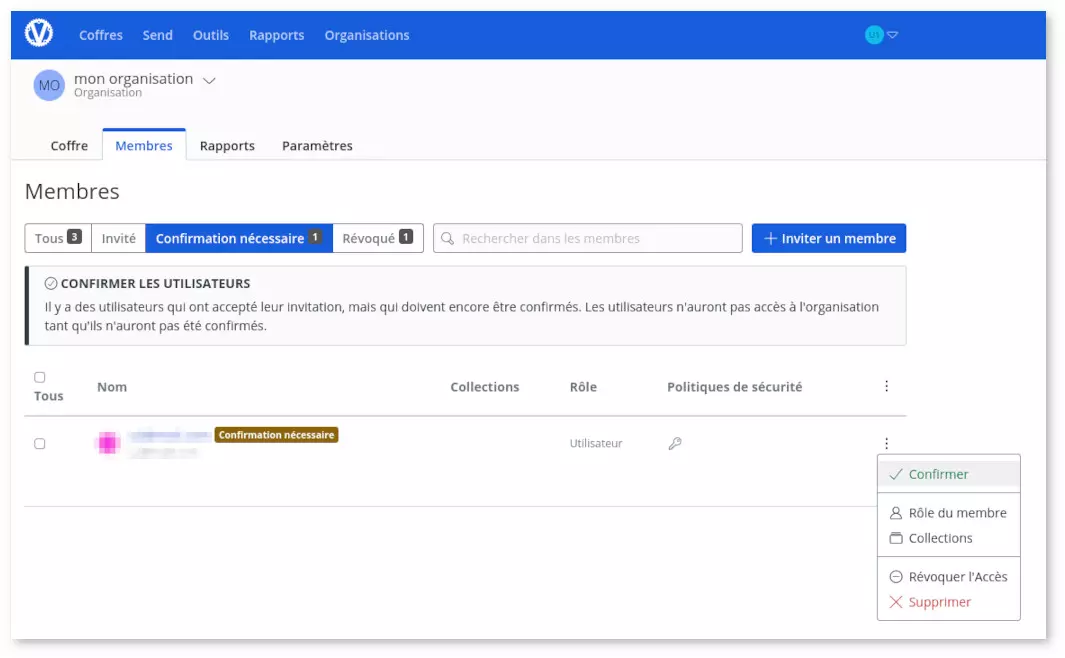
L’utilisateur recevra un mail d’invitation à votre organisation. Ce dernier doit cliquer sur le lien pour rejoindre l’organisation. Vous recevrez alors un mail pour vous informez que l’utilisation à accepter de rejoindre l’organisation. Vous n’avez plus qu’à confirmer :
Droits d’un membre
Pour modifier ou ajouter des droits à un membre d’une organisation, suivez les étapes suivantes:
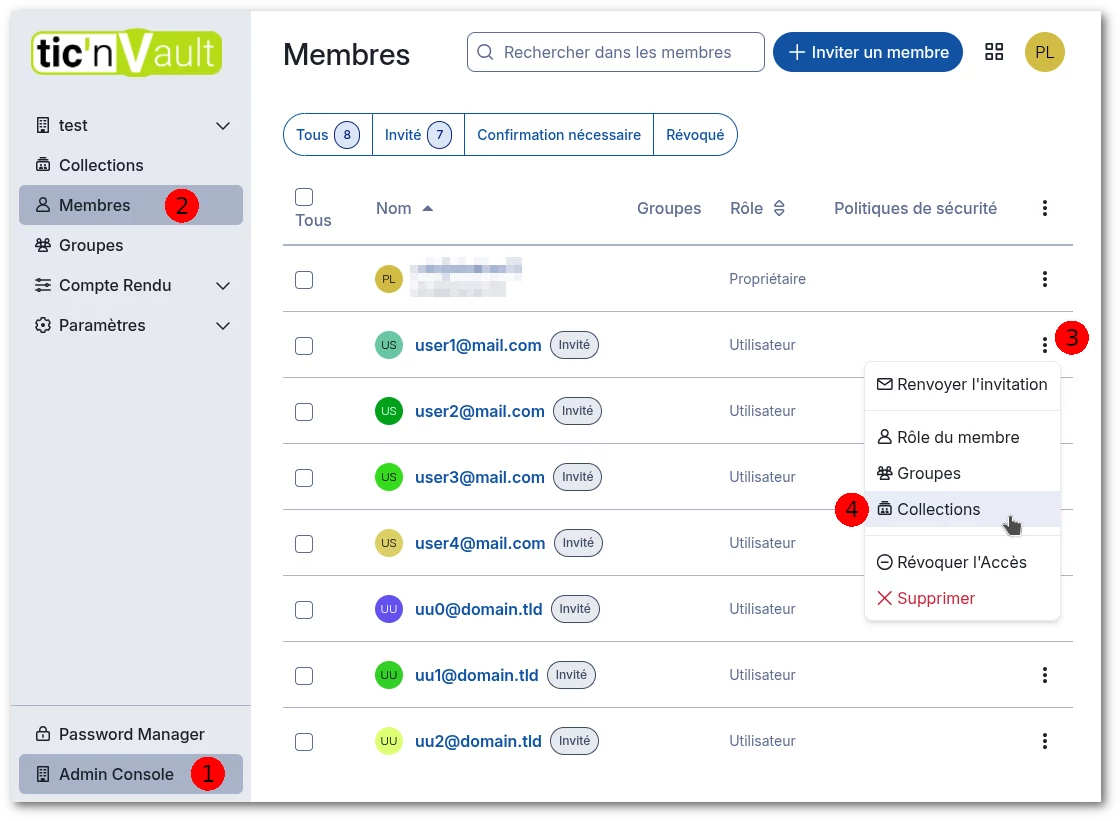
Rendez-vous dans
Admin ConsoleSélectionnez l’onglet
MembresOuvrez le menu déroulant à droite de l’utilisateur
Sélectionnez
Collections
La fenêtre suivante s’affiche :
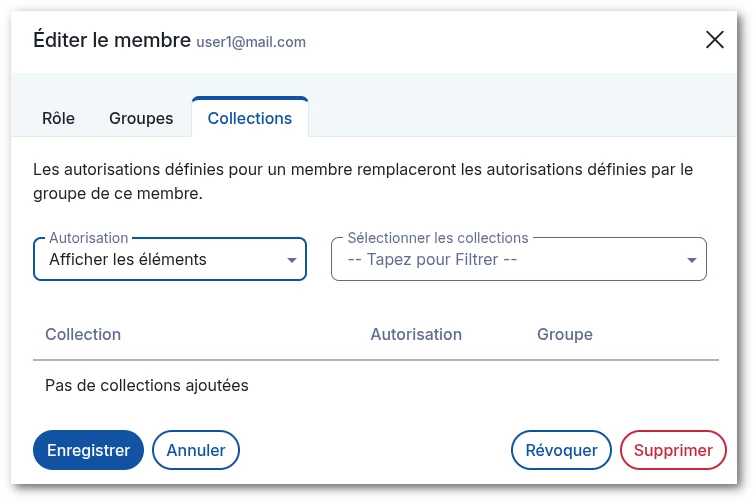
Il suffit de sélectionner une autorisation dans le menu déroulant de gauche puis une collection dans le menu déroulant de droite :
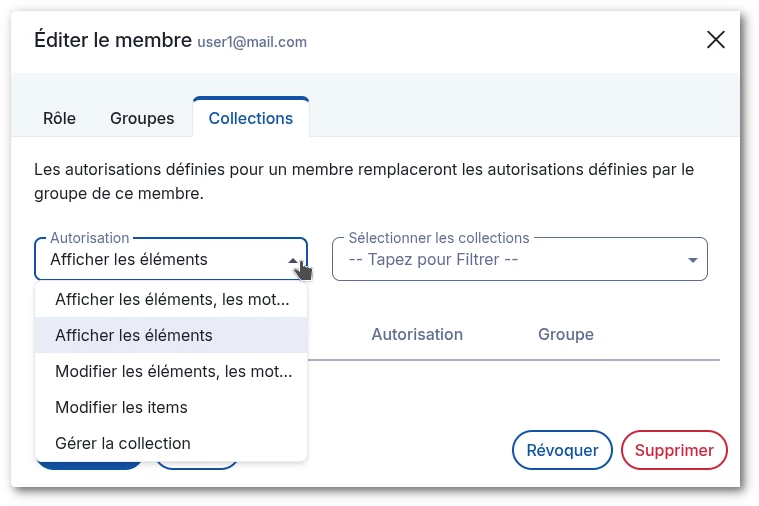
Vous pouvez donner simplement un accès en lecture à une collection, soit donner le droit de modifier les identifiants stockés.
Note
L’option « les mots de passe cachés » n’empêche absolument pas un utilisateur de récupérer les mots de passe car ils peuvent être utilisés pour pré-remplir les formulaires. Elle empêche juste les utilisateurs de pouvoir faire un simple copié/collé.
Supprimer un membre
En bas à droite de la fenêtre « Éditer un membre » vous trouverez les boutons « Révoquer » et « Supprimer ». Si vous choisissez de révoquer un membre de votre organisation, il perdra l’accès aux collections de votre organisation mais vous pouvez simplement restaurer ses accès plus tard si vous le souhaitez.
En revanche si vous choisissez de supprimer un membre de votre organisation, tout ses accès seront définitivement supprimer. Si plus tard vous souhaitez lui redonner un accès à des collections, il faudra refaire tout le processus d’enrôlement et rajouter les accès de chaque collection à la main.